

Domain sendiri dan merek
Di paket Business dan Enterprise, aplikasi bisa dibuka lewat domain Anda sendiri, misalnya app.perusahaananda.com, dengan logo, ikon, warna, dan nama aplikasi Anda. Dokumentasinya ikut: docs.perusahaananda.com berisi panduan yang sama dengan halaman ini, memakai logo dan nama aplikasi Anda.
1. Pasang domain aplikasi
- Buka Pengaturan, tab White Label.
- Di Domain Sendiri, isi domain aplikasi, misalnya
app.perusahaananda.com, lalu Simpan. - Di pengelola DNS domain Anda, buat record CNAME dari
app.perusahaananda.comkecname.include.co.id. - Kembali ke Domain Sendiri, tekan Verifikasi.
Begitu terverifikasi, aplikasi bisa dibuka di alamat itu. Sertifikat HTTPS dibuat otomatis pada kunjungan pertama, jadi kunjungan pertama bisa beberapa detik lebih lama.
2. Pasang domain dokumentasi
Di bawah domain yang sudah terverifikasi, Domain Sendiri menampilkan alamat dokumentasinya:
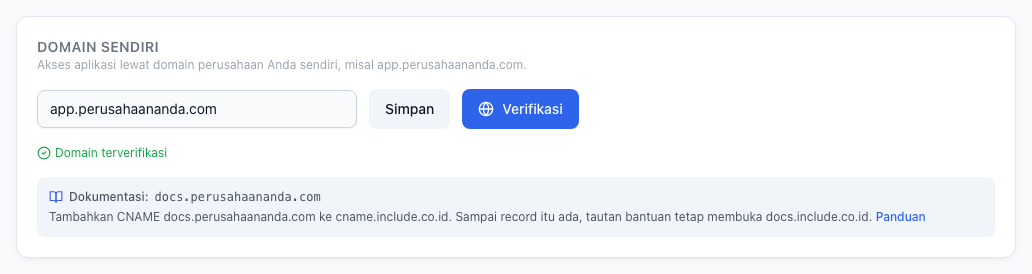
| Domain aplikasi | Alamat dokumentasi |
|---|---|
app.perusahaananda.com | docs.perusahaananda.com |
perusahaananda.com | docs.perusahaananda.com |
iot.perusahaananda.com | docs.iot.perusahaananda.com |
- Buat record CNAME dari alamat dokumentasi itu ke
cname.include.co.id. - Tunggu DNS-nya menyebar, biasanya beberapa menit.
- Buka lagi Pengaturan > White Label. Di samping alamat dokumentasi tertulis Aktif.
Sejak itu, setiap tautan bantuan di aplikasi pada domain Anda membuka dokumentasi di domain Anda. Sebelum record itu ada, tautan bantuan tetap membuka docs.include.co.id, jadi tidak pernah ada tautan yang mati.
3. Pilih warna aplikasi
- Buka Pengaturan, tab White Label.
- Di Tema Warna, pilih preset, misalnya Emerald, atau isi kode warna di Primary, misalnya
#059669. - Periksa Pratinjau: potongan aplikasi dalam warna itu, sebelum ada yang disimpan.
- Tekan Simpan di bawah formulir.
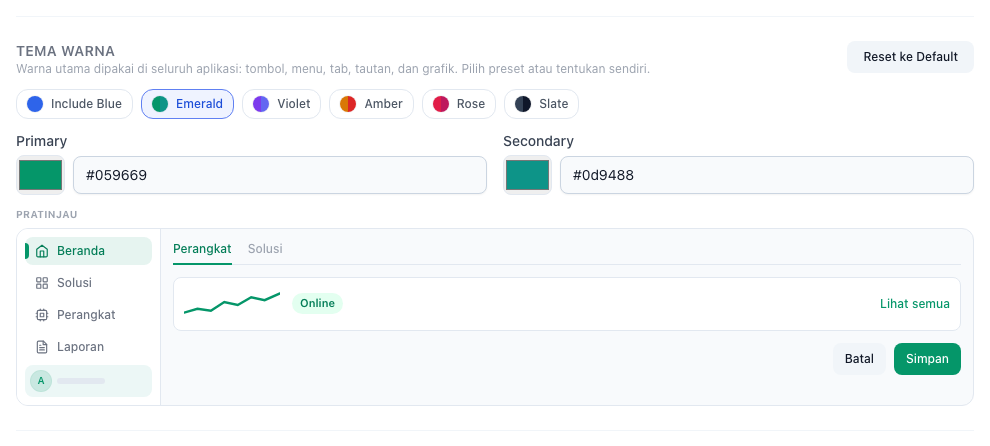
Warna itu langsung dipakai di seluruh aplikasi: tombol, menu, tab, tautan, dan grafik yang belum diberi warna sendiri. Warna status tetap: hijau untuk normal, kuning untuk waspada, merah untuk kritis.
Warna yang terlalu terang untuk teks putih, misalnya kuning muda, dipakai sedikit lebih gelap pada tombol. Pratinjau menunjukkan hasilnya.
Secondary mewarnai kotak akun di bawah menu, dan Warna aksen halaman login mewarnai halaman login di domain Anda. Kosongkan keduanya agar mengikuti Primary.
Yang berubah di email
Email akun memakai merek Anda: verifikasi email, reset kata sandi, undangan, alarm, laporan terjadwal, dan pengingat masa coba.
- Nama pengirim dan awal subjek memakai Nama Aplikasi, misalnya [Mitra Sejahtera] Reset kata sandi.
- Kepala email memakai logo terang dari Ikon & Logo, atau ikonnya bila logo kosong. Tombol dan judul memakai warna Primary.
- Kaki email memakai Teks footer bila diisi.
- Tautan di email membuka domain aplikasi Anda setelah domain itu Aktif. Tautan undangan tetap membuka app.include.co.id, karena orang yang diundang belum menjadi anggota domain Anda.
Alamat pengirim tetap milik INCLUDE agar email lolos pemeriksaan SPF dan DKIM dan tidak masuk folder spam. Email mengikuti merek selama paket Anda memuat White Label.
Yang berubah di dokumentasi
- Logo dan ikon di kepala halaman, judul tab browser, dan kaki halaman memakai merek Anda.
- Kata "INCLUDE" di teks menjadi nama aplikasi Anda.
- Alamat aplikasi di teks dan di contoh kode menjadi domain Anda, misalnya
https://app.perusahaananda.com/api/v1/.../telemetry.
Host MQTT tetap app.include.co.id. Sertifikat broker MQTT berlaku untuk nama itu, jadi perangkat yang tersambung ke domain lain di port 8883 akan menolak sertifikatnya.
Nama aplikasi, logo, dan ikon diatur di tab White Label yang sama, bagian Nama Aplikasi dan Ikon & Logo.