

Membuat dashboard sendiri
Dashboard dibangun di dalam sebuah solusi. Untuk dashboard yang benar-benar Anda susun sendiri, mulai dari Solusi Kosong.
1. Buat solusi kosong
Buka menu Solusi.
Tekan Solusi Kosong.
Beri nama, misalnya
Pabrik Bekasi, lalu tekan Pasang.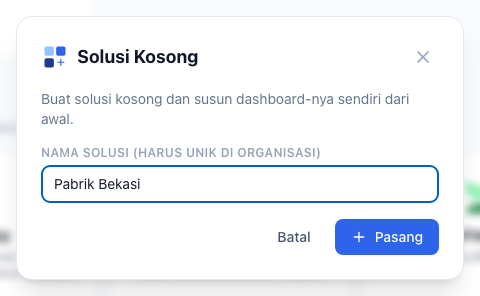
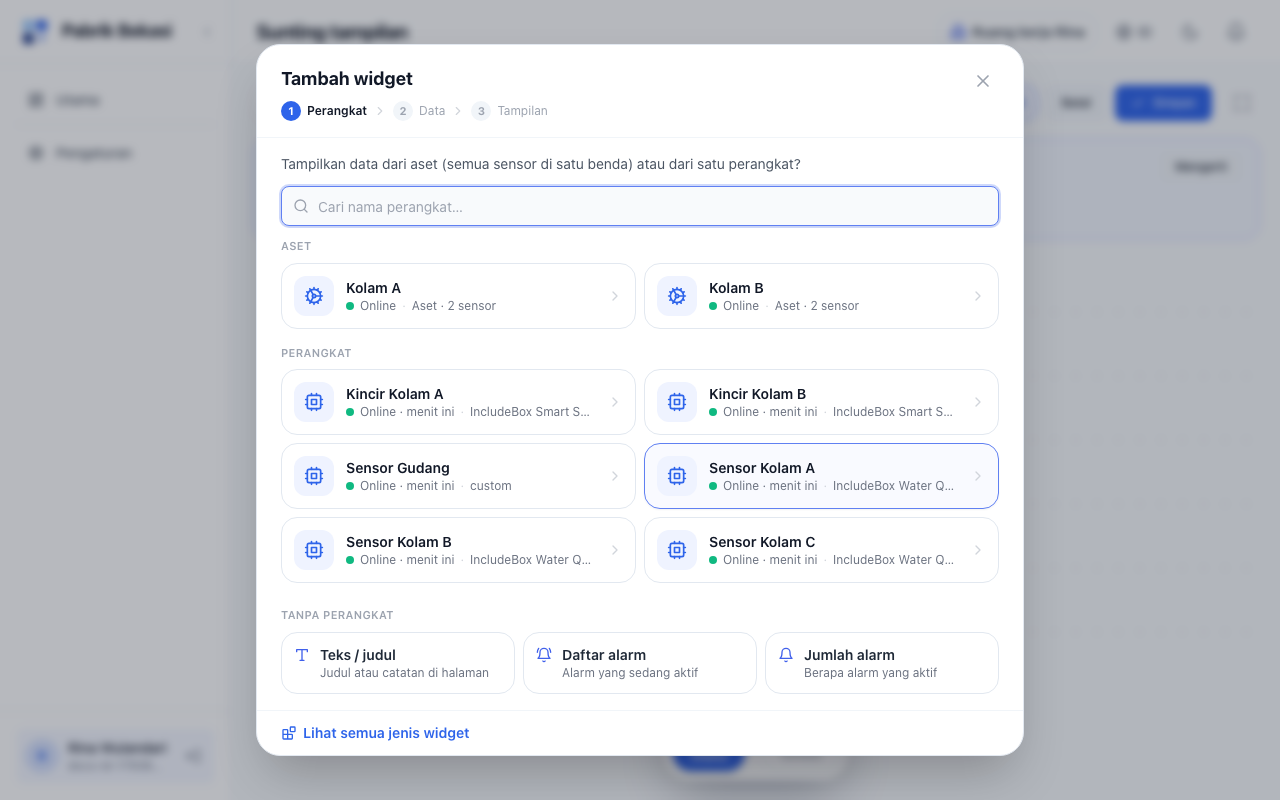
Editor terbuka dengan jendela Tambah widget.
2. Tambah widget
Tiga pilihan, berurutan:
- Perangkat: pilih sumber datanya. Di bagian Aset, satu aset membawa semua sensor yang terpasang padanya beserta kalkulasinya; di bagian Perangkat, satu perangkat. Lihat Aset dan kalkulasi.
- Data: pilih parameternya. Untuk aset, data dikelompokkan per sensor. Nilai terakhirnya ikut terlihat.
- Tampilan: pilih bentuknya, misalnya kartu angka, gauge, atau grafik. Setiap pilihan langsung memakai data asli.
Tekan Tambahkan ke dashboard.
Ingin satu halaman penuh untuk satu perangkat atau aset? Sesudah memilihnya, pilih Buat otomatis untuk perangkat ini atau Buat otomatis untuk aset ini.
3. Atur letak dan simpan
- Geser widget untuk memindahkan, tarik sudutnya untuk mengubah ukuran.
- Tambah widget atau Semua widget untuk menambah lagi.
- Tekan Simpan untuk menyimpan dan keluar dari editor. Batal keluar tanpa menyimpan.
Untuk mengubah lagi nanti, buka solusinya dan tekan Sunting tampilan.
4. Atur widget
Klik dua kali sebuah widget, atau tekan ikon pengaturan di pojok kanan atasnya. Panel di kanan punya tiga tab, dan setiap perubahan langsung terlihat di widget.
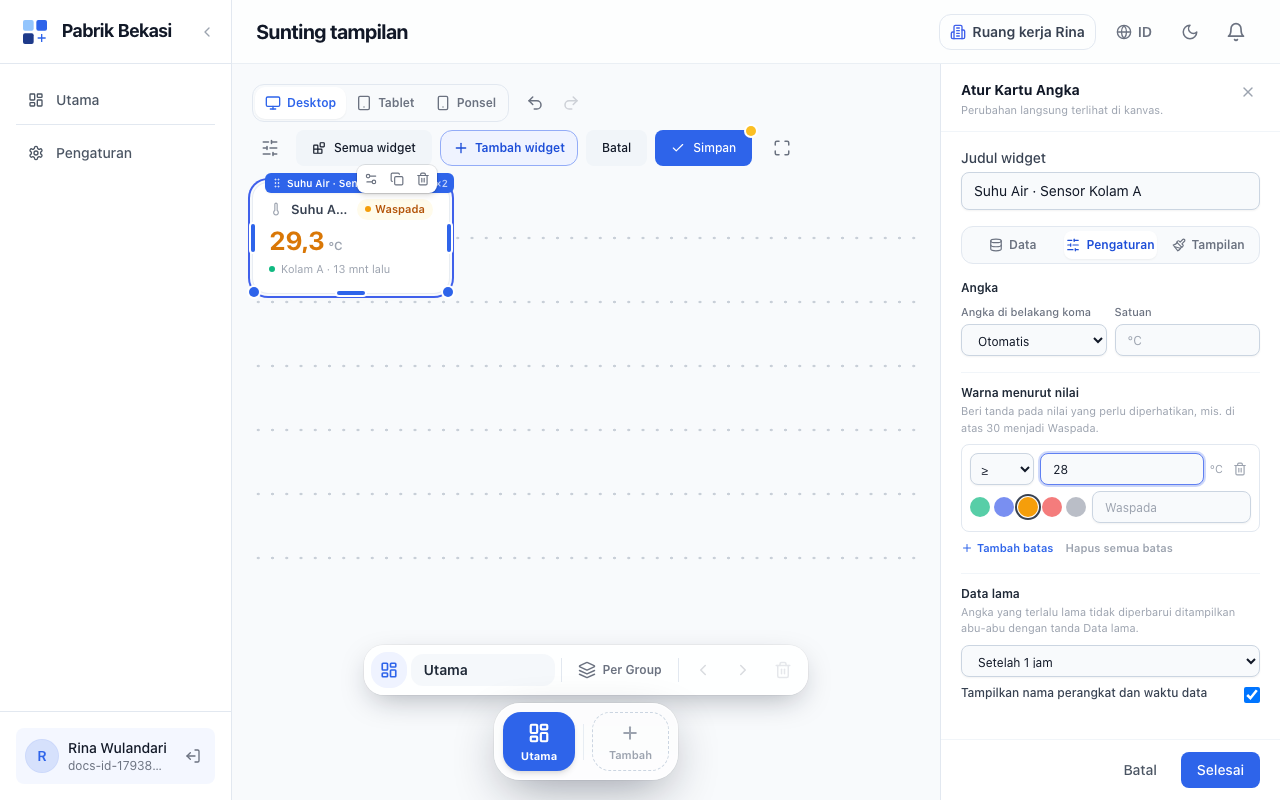
- Data: perangkat atau aset, dan data yang ditampilkan.
- Pengaturan: yang membuat widget berguna.
- Warna menurut nilai: tekan Tambah batas, isi misalnya
≥ 30dan pilih warna kuning. Angka di atas 30 berubah warna dan bertanda Waspada. Untuk data yang dikenal, seperti pH atau kelembapan tanah, pilih Pakai batas umum sebagai awal. - Data lama: angka yang lama tidak diperbarui menjadi abu-abu dengan tanda Data lama. Bawaannya setelah 1 jam.
- Untuk grafik, pilih Jenis: Garis atau Batang per waktu. Garis punya tiga pilihan terpisah: Bentuk garis (Lurus, Halus, atau Tangga), Tebal garis, dan Isi area di bawah garis. Jadi garis halus atau tangga bisa dengan atau tanpa area. Batang dari meter kWh otomatis menunjukkan pemakaian per jam atau per hari.
- Warna menurut nilai: tekan Tambah batas, isi misalnya
- Tampilan: warna tiap data, ikon, latar, dan sudut kartu.
Tekan Selesai untuk menerapkan, lalu Simpan dashboard-nya.
Widget kontrol
Saklar ON/OFF, Tombol Perintah, Penggeser Nilai, Input Angka, dan Pilihan Mode mengirim perintah ke perangkat lewat MQTT, ke topik command, dalam bentuk {"method": ..., "params": {"key": ..., "value": ...}}.
- Kirim balik nilai yang sama di data perangkat, dengan nama yang sama (misalnya
relay). Widget lalu menulis Dikonfirmasi perangkat. Tanpa itu, widget hanya bisa menulis Terkirim. - Untuk perintah yang tidak boleh terkirim karena salah klik, nyalakan Tanya dulu sebelum mengirim di tab Pengaturan.
- Lihat MQTT untuk menerima perintah di perangkat.
Peta perangkat
Widget Peta Perangkat menampilkan perangkat yang sudah punya lokasi, berwarna sesuai status. Lokasi dipasang di halaman perangkat. Perangkat yang mengirim latitude dan longitude sendiri, seperti pelacak GPS, bisa diikuti: pilih perangkatnya di Ikuti satu perangkat (GPS).