

Mulai dari sini
Dari akun baru sampai dashboard pertama Anda, lalu data dari perangkat Anda sendiri. Kalau perangkatnya sudah di tangan, sekitar lima menit.
Baru mengenal INCLUDE? Baca Konsep dasar dulu: Organisasi, Group, Solusi, Aset, Perangkat, dan Pengguna dalam satu gambar.
1. Daftar
Buka app.include.co.id dan daftar dengan email atau akun Google.
- Dengan email: masukkan kode 6 digit yang dikirim ke email Anda.
- Dengan Google: langsung masuk.
- Di aplikasi iPhone, ada juga Masuk dengan Apple: langsung masuk.
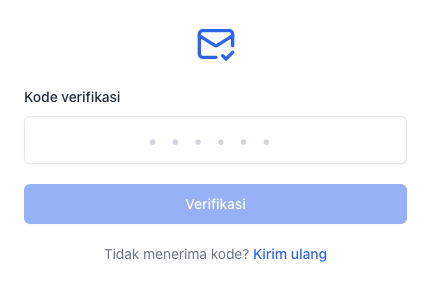
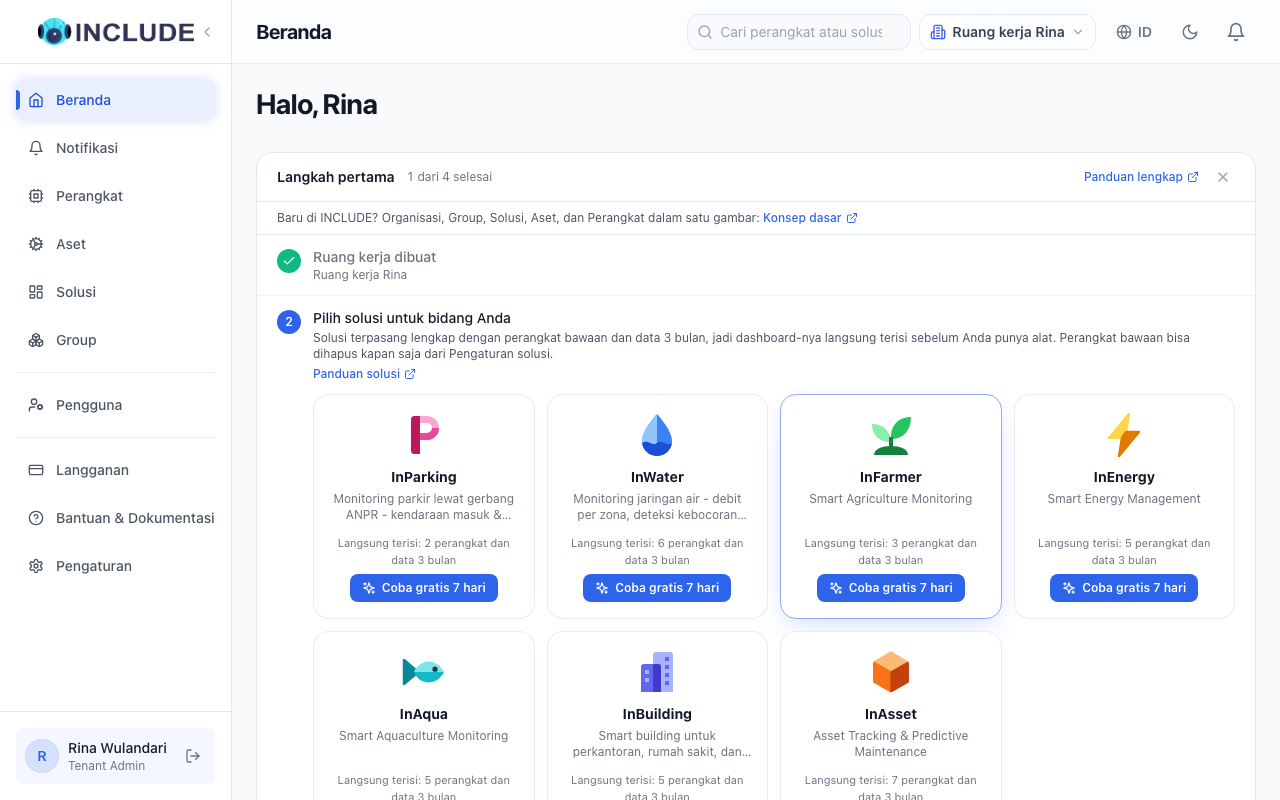
Organisasi Anda dibuat otomatis dengan nama yang Anda isi di Nama organisasi saat mendaftar, atau nama akun Anda bila kosong. Namanya bisa diganti di Profil, kartu Organisasi. Anda mendarat di Beranda, dan di bagian atasnya ada daftar Langkah pertama yang mencentang dirinya sendiri setiap kali satu langkah selesai.
Diundang oleh rekan kerja? Buka tautan di email undangan, lalu daftar atau masuk dari sana. Anda langsung masuk ke organisasi mereka. Lihat Mengundang rekan kerja.
2. Pilih solusi untuk bidang Anda
Langkah kedua di Langkah pertama memuat kartu solusi, misalnya InEnergy, InFarmer, dan InAqua. Tekan tombol di kartu, periksa daftar Ikut terpasang, lalu tekan Pasang atau Coba gratis 7 hari.
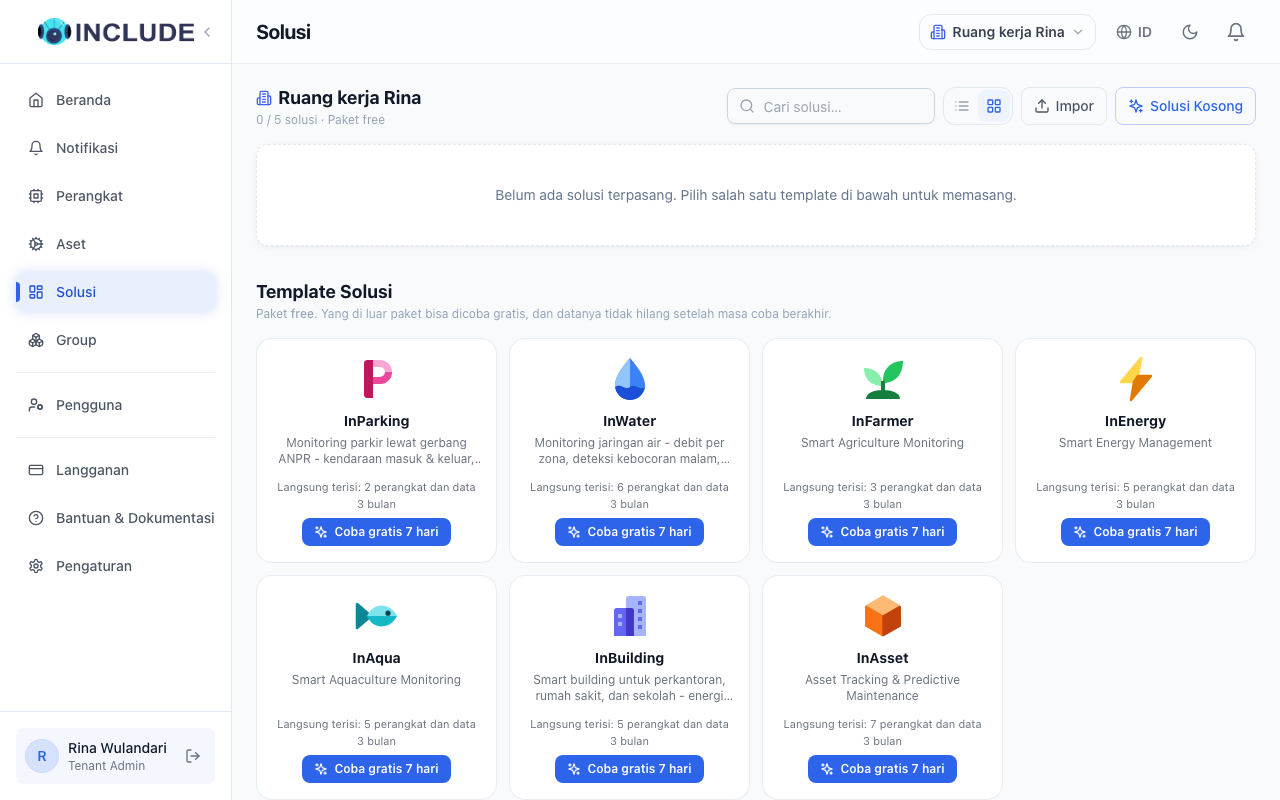
- Solusi terpasang lengkap dengan perangkat bawaan, aset, Group, dan data 3 bulan, jadi dashboard-nya langsung terisi sebelum Anda punya alat.
- Perangkat bawaan tidak memakai kuota perangkat dan bisa dihapus kapan saja dari Pengaturan solusi.
- Datang dari tombol daftar di halaman solusi include.co.id? Solusi itu sudah terpasang dan langsung terbuka saat Anda masuk.
Lihat Memasang solusi.
3. Tambahkan perangkat
Buka Perangkat, lalu Tambah Perangkat.
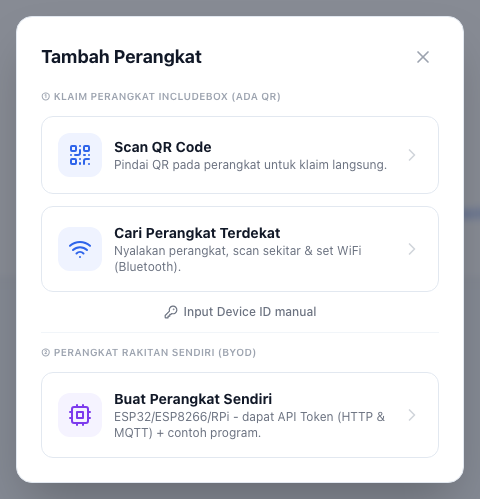
- IncludeBox: pindai QR di badan alatnya. Lihat Menghubungkan IncludeBox.
- ESP32, Arduino, Raspberry Pi, atau perangkat lain: pilih Buat Perangkat Sendiri. Lihat Perangkat rakitan sendiri.
Belum punya perangkat? Lihat Mendapatkan IncludeBox.
4. Kirim data pertama
Sesudah perangkat dibuat, layar Koneksi & Integrasi terbuka. Bagian atasnya bertuliskan Menunggu data pertama dari perangkat ini….
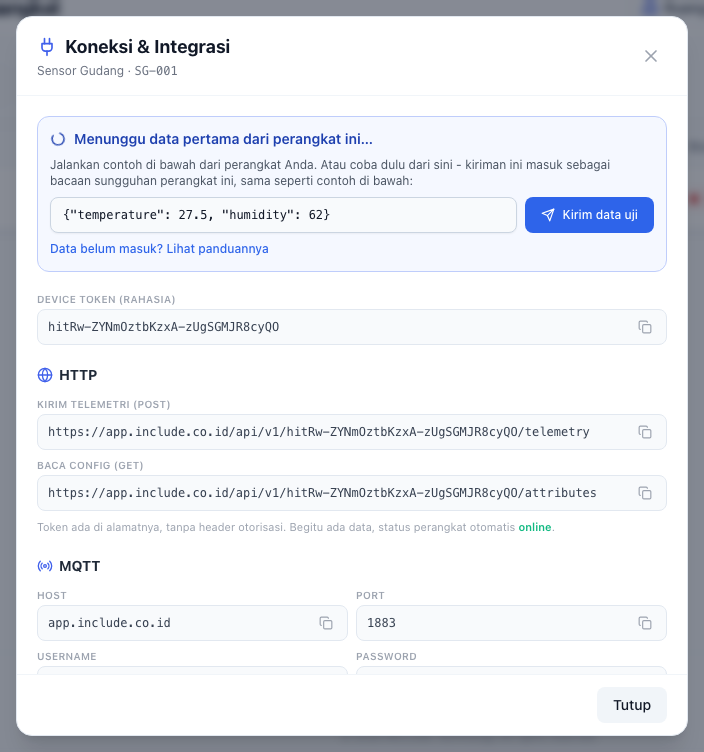
- Jalankan contoh kode dari layar itu di perangkat Anda, atau
- tekan Kirim data uji untuk mengirim satu bacaan dari browser.
Begitu bacaan pertama masuk, tulisan itu berubah menjadi Data pertama masuk!. Kalau tidak berubah, lihat Data belum masuk.
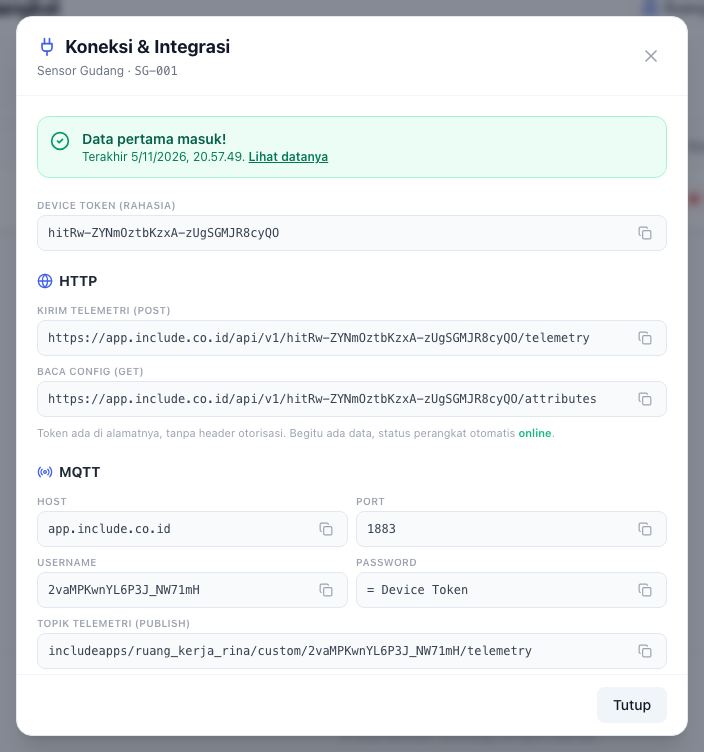
Buka perangkat dari daftar Perangkat untuk melihat grafik dan riwayat datanya.